



こちらでは、実際の証券口座に入金している投資金を使って
米国株を自動売買取引するための準備を解説していきます。
米国株を取引する場合、
実際のTradingViewを使ったアラート作成方法や戦略の設定方法、日本株の場合と変わりませんが対応する証券会社が違うのと、入金した投資金を為替取引にて円からドルにする必要があります。
下記の手順で設定を行っていきましょう。
米国株対応証券口座の開設方法
まず、メニューの「トレスタWebull版」をクリックして、米国株用トレスタを開きます。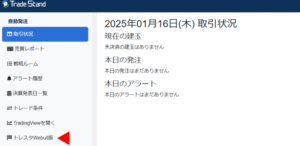
米国株取引は、この「トレスタWebull版」」対応のトレスタで行います。
ここでは日本株同様、ご自身の資金で自動売買取引を行う前に必要な準備として、
実際の証券口座とトレスタを連携させる必要があります。
現在、トレスタと連携できる証券口座は、米国株では「ウィブル証券」のみとなっております。
そこで、今回米国株取引で必要になってくるのが、「ウィブル証券」の証券口座の開設になります。
ウィブル証券の口座開設の方法に関しては、下記の「ウィブル証券の口座開設方法」から手順書がダウンロードできますのでご確認ください。
トレスタとウィブル証券との連携手順
①会員情報から「Webull証券口座連携」
証券口座の開設できましたら、口座の情報を入力してトレスタと口座を連携させます。
トレスタの会員情報の一番下に、【Webull証券口座連携】とありますので、こちらを押してください。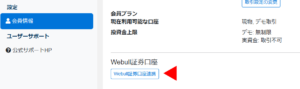
②取引パスワードの設定
もし「取引パスワード」を設定していない場合は、設定を求められます。
(※設定している場合は次へお進みください)
【今すぐ設定】からログインパスワードを入力し、取引パスワードとセキュリティ質問の設定を行い、取引パスワードの設定を完了させてください。
④ウィブル証券のアカウントにログイン
登録した携帯電話番号、またはメールアドレスとパスワードを入力し、ログインします。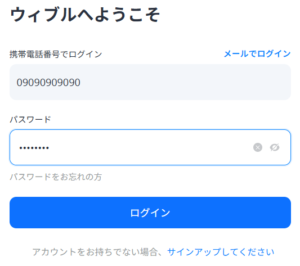
⑤取引パスワードの入力
取引パスワードを入力してください。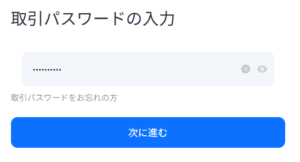
入力が完了すると会員情報のページに戻り、Webull証券口座のステータスが変更されます。
トレスタ有料プランへご参加いただくと、「取引設定の変更」を行うことで、取引種別が選べるようになります。
(※現在はデモ取引と現物取引のみ対応、随時アップデート予定。)
投資金の為替取引(円⇒ドル)の方法
Webull証券で取引を行う際は日本円で入金した投資金をドルに変える必要があります。
①Webull証券のスマホアプリを開く
為替取引はスマホアプリで行いますので、各キャリアのアプリストアから「Webull証券」のアプリをダウンロードし、ログインしましょう。
②投資金を入金する
アプリ下部中央にある、ウィブル証券のマークをクリックし、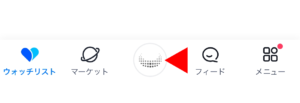
総合口座画面の「入出金」をクリックし、「入金」を選択します。
入金方法はネットで行う「クイック入金」と振込で行う「総合振込」がありますので、お好きな方法で投資金をご入金してください
③為替取引をするための画面を開く
入金が証券口座に反映されましたら為替取引を行い、円をドルに変えます。
アプリ下部中央にある、ウィブル証券のマークをクリックし、総合口座画面の「入出金」をクリックし、「為替取引」をクリックします。
④ドルに換える投資資金を入力
ドルに換える分の投資金を入力したら、両替するをクリックしましょう。
確認画面が表示されますので、内容を確認しましたらボタンを押して両替を行ってください。
※注意事項
ウィブル証券との口座連携はセキュリティ上、15日間で自動的に連携が解除されます。
自動売買を続けられる場合は、前回の連携から15日以内に会員情報の最下部にある
[Webull証券口座再連携]のボタンを押し、再連携を行ってください。
デモトレード・実売買をはじめよう
設定が完了しましたら、日本株版トレスタと同じ方法で、LINE動画を確認しながら米国株版トレスタで自動売買を行ってみましょう!
▶デモトレード・実売買の動画を見る